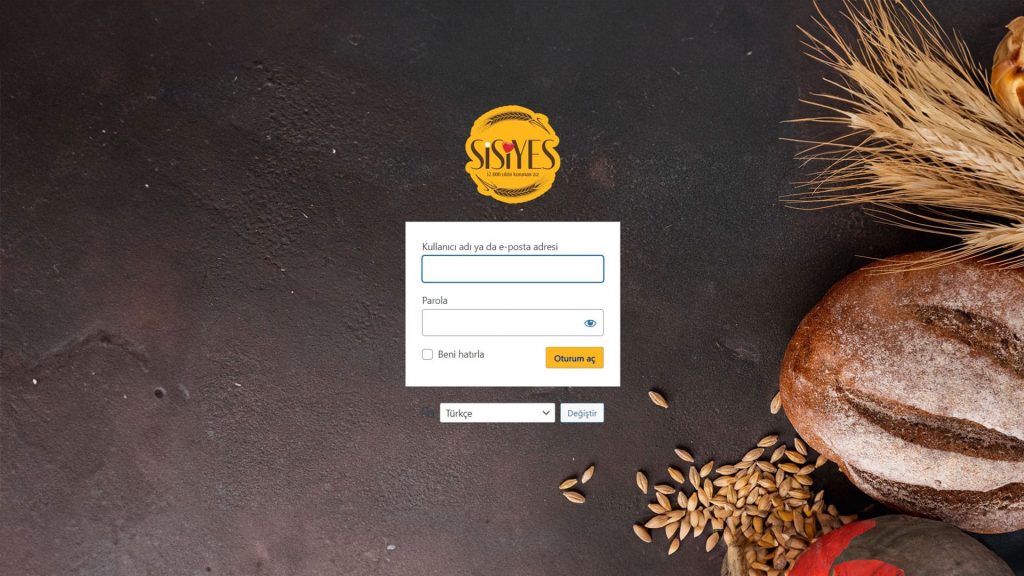
Müşterinize teslim ettiğiniz bir sitenin giriş ekranında WordPress logosu yerine müşterinin kendi logosu ve renkleri görünürse, site çok daha profesyonel bir izlenim bırakır. Bu videoda WordPress admin giriş ekranını müşteriye özel nasıl özelleştirdiğimi gösteriyorum.
Neleri özelleştirebilirsiniz?
- Giriş ekranındaki logo ve logonun linki
- Arka plan rengi ya da görseli
- Form, buton ve link renkleri
- Giriş adresinin kendisi (örneğin /wp-admin yerine özel bir adres)
Adım adım özelleştirme
- Bir giriş özelleştirme eklentisi kurun ya da tema özelleştiricisini kullanın.
- Logoyu yükleyin. Şeffaf arka planlı, yatay bir logo en iyi sonucu verir.
- Renkleri markaya uyarlayın. Buton rengini müşterinin kurumsal rengi yapın.
- Giriş adresini değiştirin. Bu hem marka hem de bot saldırılarına karşı küçük bir güvenlik katmanı sağlar.
- Test edin. Çıkış yapıp yeni ekranı mobilde ve masaüstünde kontrol edin.
Dikkat edilmesi gerekenler
- Giriş adresini değiştirdiyseniz yeni adresi müşteriye ve kendi notlarınıza kaydedin.
- Giriş ekranı özelleştirmesi güvenliğin yerini tutmaz; güçlü parola ve iki adımlı doğrulama yine gereklidir.
İlgili yazılar
Videonun notları
Bu videoda “Müşteriye Özel Admin Login Özelleştirme” nasıl yapılır anlatmaya çalıştım. Eğitim süresi 13 dakikadır.
Müşteriye Özel Admin Login Özelleştirme Nasıl Yapılır?
İlgili Bağlantılar
Bu yazıda kullanılan araçları lisanslı olarak sitenize kurmamızı isterseniz WPShapere Admin Panel Düzenleyici ürünümüzü inceleyebilirsiniz.
Eğitime konu olan bağlantılara videonun açıklama kısmından da erişebilirsiniz.
Eklenti: https://wordpress.org/plugins/login-customizer/
Eğitim İçeriği
Eğitim içeriğini videonun açıklama kısmından da inceleyebilirsiniz.