WordPress sitenizi güncellemekten çekiniyor musunuz? Bir eklenti güncellemesinin siteyi bozması, tema güncellemesinin tasarımı dağıtması çok sık yaşanan bir durum. Bu videoda staging environment (hazırlık ortamı) nedir, neden kullanmanız gerekir ve WordPress sitenizi bu yapıyla nasıl güvenle güncelleyebileceğinizi anlatıyorum.
Staging environment nedir?
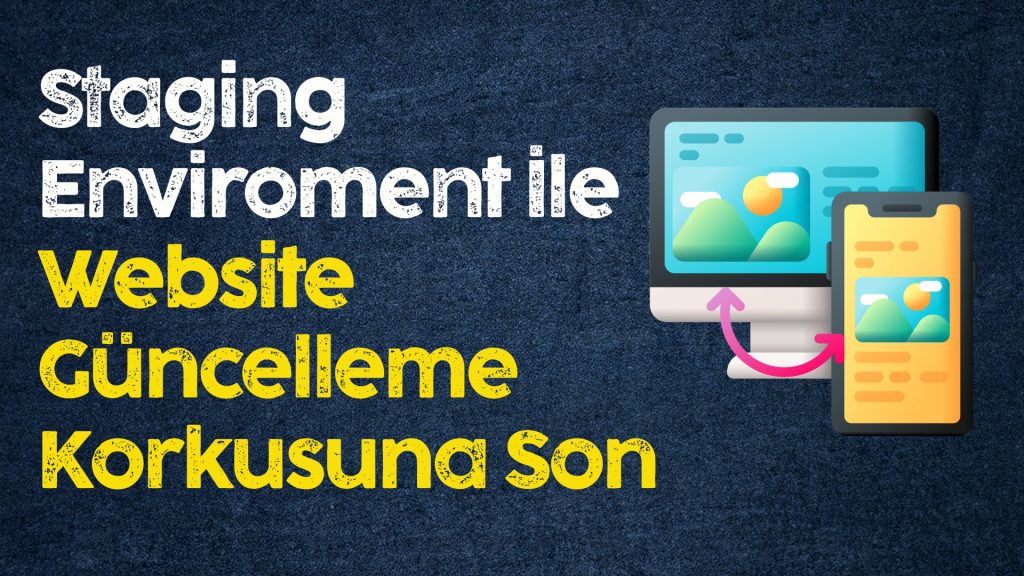
Staging, canlı sitenizin birebir kopyası olan ve ziyaretçilerin görmediği bir test ortamıdır. Canlı sitedeki dosyalar ve veritabanı bu kopyaya aktarılır. Güncelleme, yeni eklenti deneme ya da tasarım değişikliği gibi işlemleri önce staging kopyasında yaparsınız. Her şey yolunda giderse aynı değişiklikleri canlı siteye taşırsınız. Bir sorun çıkarsa canlı siteniz bundan hiç etkilenmez.
Neden staging kullanmalısınız?
- Kesinti olmaz: Hatalı bir güncelleme yalnızca test kopyasını etkiler, müşterileriniz bozuk bir siteyle karşılaşmaz.
- Güncellemeleri ertelemezsiniz: Güncellemeden korktuğu için eski sürümlerde kalan siteler güvenlik açıklarına karşı savunmasız kalır. Staging, güncellemeyi düzenli bir alışkanlık haline getirir.
- Rahat deneme alanı: Yeni bir tema, eklenti ya da sayfa düzenini canlı siteye dokunmadan deneyebilirsiniz.
- Müşteri onayı: Bir müşteri için çalışıyorsanız, değişiklikleri staging üzerinde gösterip onay aldıktan sonra yayına alabilirsiniz.
WordPress’te staging nasıl oluşturulur?
Staging oluşturmanın birkaç yolu var: bazı hosting firmaları panelden tek tıkla staging sunar, bazıları ise bu işi bir eklentiyle yapmanızı bekler. Videoda kullandığım yöntem eklenti tabanlıdır ve genel adımlar şöyledir:
- Yedek alın. Herhangi bir işleme başlamadan önce canlı sitenizin tam yedeğini alın.
- Staging kopyasını oluşturun. Yedekleme eklentinizin staging bölümünden siteyi bir alt klasöre ya da alt alan adına kopyalayın.
- Arama motorlarına kapatın. Staging kopyasının Google’da dizine eklenmemesi için arama motoru görünürlüğünü kapatın.
- Güncellemeleri staging’de yapın. WordPress çekirdeğini, temayı ve eklentileri güncelleyin.
- Test edin. Ana sayfayı, ürün ve sepet sayfalarını, formları ve ödeme adımlarını kontrol edin.
- Canlıya aktarın. Her şey sorunsuzsa değişiklikleri canlı siteye taşıyın ya da aynı güncellemeleri canlıda tekrarlayın.
Güncelleme sonrası kontrol listesi
- Ana sayfa ve menüler doğru görünüyor mu?
- Mobil görünümde kayma ya da bozulma var mı?
- İletişim formları mesaj gönderiyor mu?
- E-ticaret sitesiyse sepete ekleme ve ödeme adımları çalışıyor mu?
- Tarayıcı konsolunda ya da WordPress hata kayıtlarında yeni bir hata var mı?
Dikkat edilmesi gerekenler
Staging kopyasını canlıya aktarırken dikkatli olun. Staging’i oluşturduktan sonra canlı sitede yeni sipariş, üye ya da yorum oluştuysa, staging’in tüm veritabanını canlıya aktarmak bu verilerin kaybolmasına yol açabilir. E-ticaret sitelerinde güvenli yol, güncellemeyi staging’de test edip aynı güncellemeyi canlıda tekrarlamaktır.
Sık sorulan sorular
Staging kopyası sitemi yavaşlatır mı?
Hayır. Staging ayrı bir kopya olduğu için canlı sitenizin hızını etkilemez. Sadece sunucunuzda ek disk alanı kullanır.
Staging için ayrı bir hosting gerekir mi?
Genellikle gerekmez. Aynı hosting hesabında bir alt klasör ya da alt alan adı yeterlidir.
Her güncellemede staging kullanmak şart mı?
Küçük eklenti güncellemelerinde yedek almanız çoğu zaman yeterlidir. Büyük sürüm güncellemelerinde, tema değişikliklerinde ve e-ticaret sitelerinde staging kullanmanızı öneririm.
İlgili yazılar
- WP Vivid Backup & Maintenance Pro kısa tanıtımı
- WP Vivid Backup & Maintenance Pro detaylı inceleme
- 5 dakikada WordPress site nasıl taşınır?
- Müşteriniz sitesini bozarsa ne yapmalısınız?
İlgili ürünler
Videoda kullandığım yedekleme ve staging aracını lisanslı olarak sitenize kurmamızı isterseniz WP Vivid Backup & Maintenance Pro Lisansı ürünümüzü inceleyebilirsiniz.